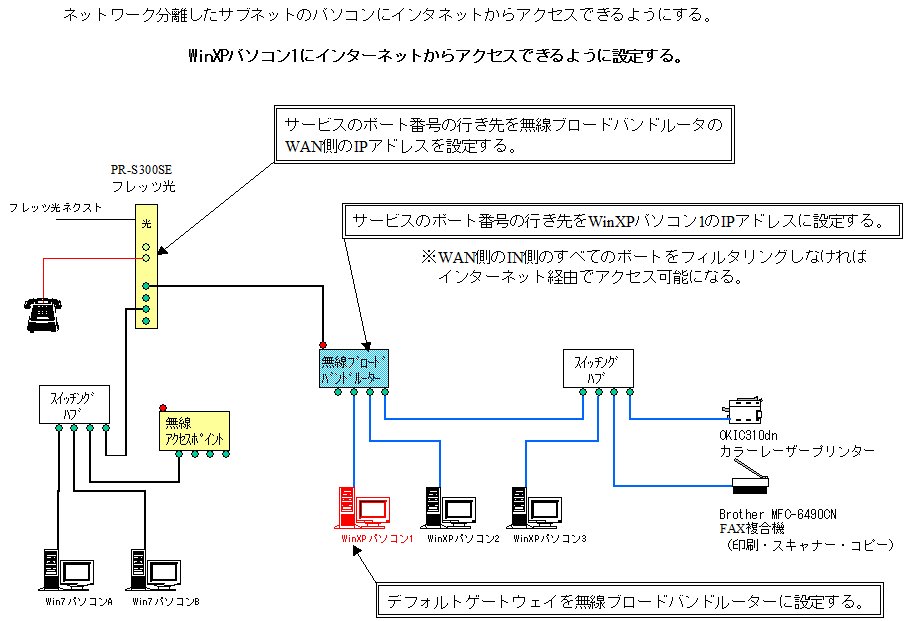
フレッツ光以下にブロードバンドルーターを設置してサブネットを構築しサブネット内に設置したパソコンをインターネットからアクセスできるようにする。フレッツ光モデムの直下にパソコンを設置せずにすむしまた複数のサブネットを作ることができる。仕事用のサブネットには無線LANを設置せずに有線のみとし、無線LANは顧客に開放したりすることも可能になる。無線LANから仕事用のサブネットには進入できない。
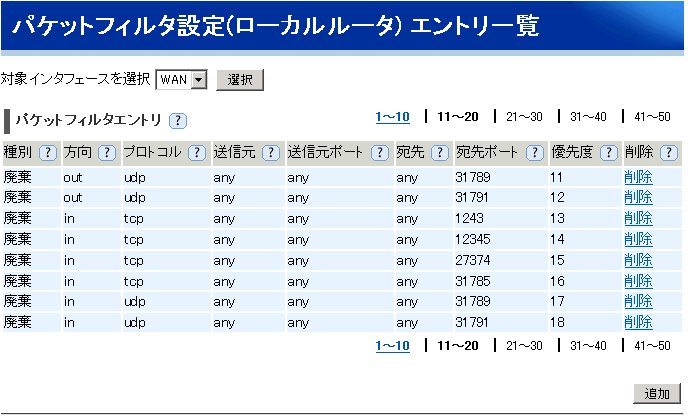
最初のステップとしてフレッツ光に接続したブロードバンドルータのパソコンをインターネット共有する方法を考えてみた。フレッツ光のモデムには192.168.10.1を設定しDHCPサーバーを立てる。ブロードバンドルーターのWAN側のIPアドレスを192.168.10.200に設定しLAN側のIPアドレスを192.168.0.1に設定しDHCPサービスを有効にした。フレッツ光モデムの80番ポートを追加したブロードバンドルーターのWAN側のアドレス192.168.10.200に設定する。追加したブロードバンドルーター80番ポートをサブネット内のWebサーバー稼動中のパソコンのIPアドレスに設定する。フレッツ光はインターリンクの固定IP接続を行っている。ドメインを取得してDNSに固定IPを登録する。これでインターネットにWebサーバーが公開できた。セキュリティを強化するために追加したブロードバンドルーターのWAN側のパケットフィルターを設定してみた。IN側をすべて廃棄するように設定するとインターネットからWebサーバーは接続できなくなったがパソコン側からのインターネットへの接続の制約はないようだ。そこで公開予定のポート以外はIN側のフィルターで廃棄する設定にしてWindowsXPパソコンのネットワークにすればサポート終了後でもWindowsXPを使い続けることができるかもしれない。今度はプロキシーサーバーを試してみようかと。。。
今回テストした環境