xubuntu14.04を使ってローカルネット用のowncloudを構築した。ローカルネットなのでsslは使わないことにした。
構築にあたってWindowsパソコンのtelnetとWinSCPを使って構築できるように、telnetdとsshをインストールした。sodo suでrootになり、passwdでrootのパスワードを設定した。sshはデフォルトではrootログインが出来ないためgeditをインストールしsudo geditで/etc/ssh/sshd_configを開き29行目のPermitRootLogin をyesに変更し再起動した。
telnetとWinSCPで接続してrootのコンソールで以下をインストールした。
apache2のインストール:apt-get install apache2
mode_rewriteを有効化:a2enmod rewrite
davモジュールとdav_fsモジュールの有効化: a2enmod davと a2enmod dav_fs
.htaccessを有効化:/etc/apache2/apache2.confの<Directory /var/www/>の部分をWinSCPでAllowOverride Allに変更する。
cgiを使うには/etc/apache2/mods-enabled/mime.confの# 219行目:コメント解除し、CGIとして扱う拡張子を設定
AddHandler cgi-script .cgi .plとする。
/etc/apache2/sites-available/000-default.confのDocumentRoot /var/www/html->DocumentRoot /var/www に変更
apache2の再起動: service apache2 restart
DocumentRootフォルダの所有権を変更chown www-data /var/www (所有者を変更)、 chown www-data:www-data /var/www (グループを変更
MySQL Serverのインストール: apt-get install mysql-server rootのパスワードを入れる。仮に”sqlpasswd”を以降の説明の中で使用します。
MySQLサーバーにログイン:mysql -u root -D mysql -p パスワード”sqlpasswd”を入れるとmysql>プロンプトにかわります。
owncloud用のデータベースをアクセス権の設定を行う。
CREATE DATABASE owncloud;
GRANT ALL PRIVILEGES ON owncloud.* TO “wpadmin”@”localhost” IDENTIFIED BY “sqlpasswd”;
を実行したらexitでMySQLを終了する。
phpのインストール: apt-get install php5
モジュールの設定
apt-get install php5-mysql
apt-get install php5-sqlite
apt-get install curl
apt-get install libcurl3-dev
ダウンロードしたowncloudフォルダーの中身を/var/www内にコピーする。
WinSCPで/var/wwwフォルダのアクセス権をwww-dataグループに対して0700のアクセス権を再帰的に全体に設定する。
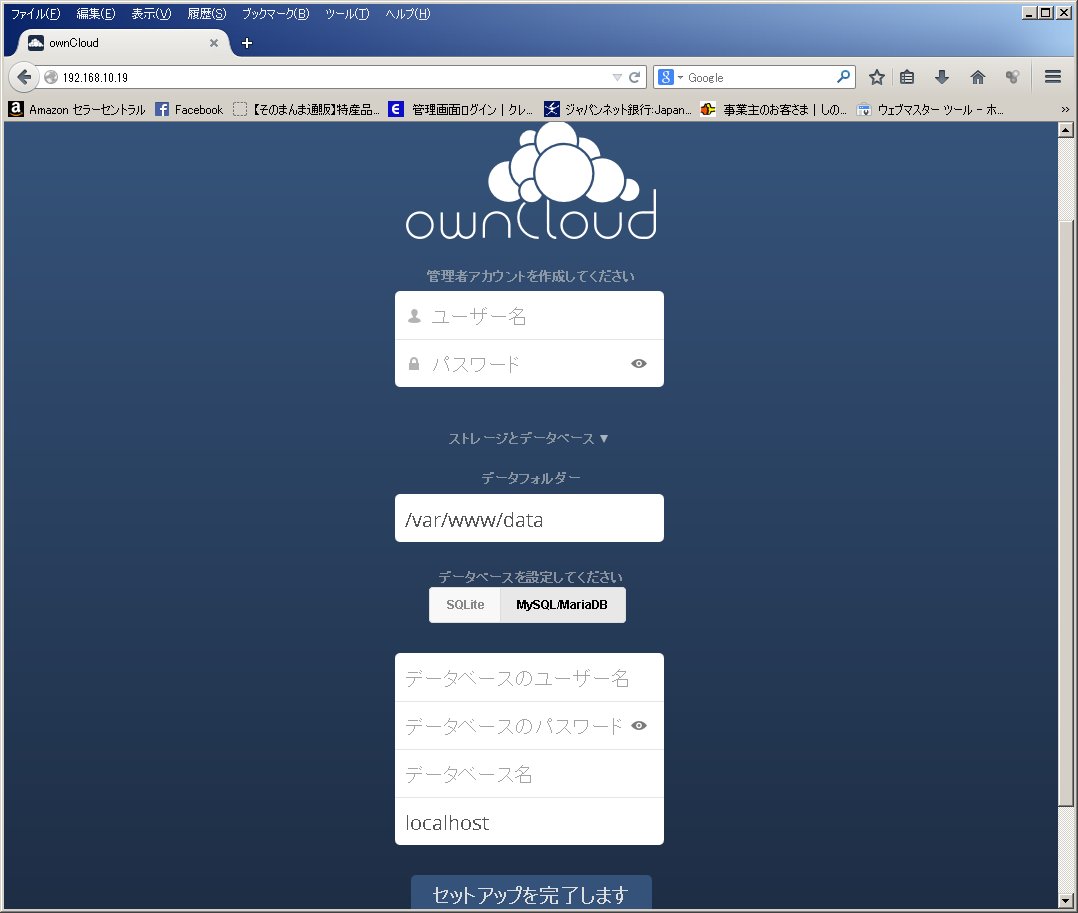
IPアドレスを指定してアクセスするとowncloudのセットアップ画面が表示されます。
 owncloud ユーザー名には最初の管理者を入れます。
パスワードには最初の管理者のパスワードを入れます。
ナレッジとデータベースをクリックしてオプションを表示させます。
データフォルダーはデフォルトのままにし、MySQL/MariaDBをクリックしてデータベースのユーザー名は先ほどデータベースのアクセス権設定で使ったwpadminを入れパスワードはsqlpasswdデータベース名にはowncloudを入れセットアップを完了しますをクリックすればOKです。
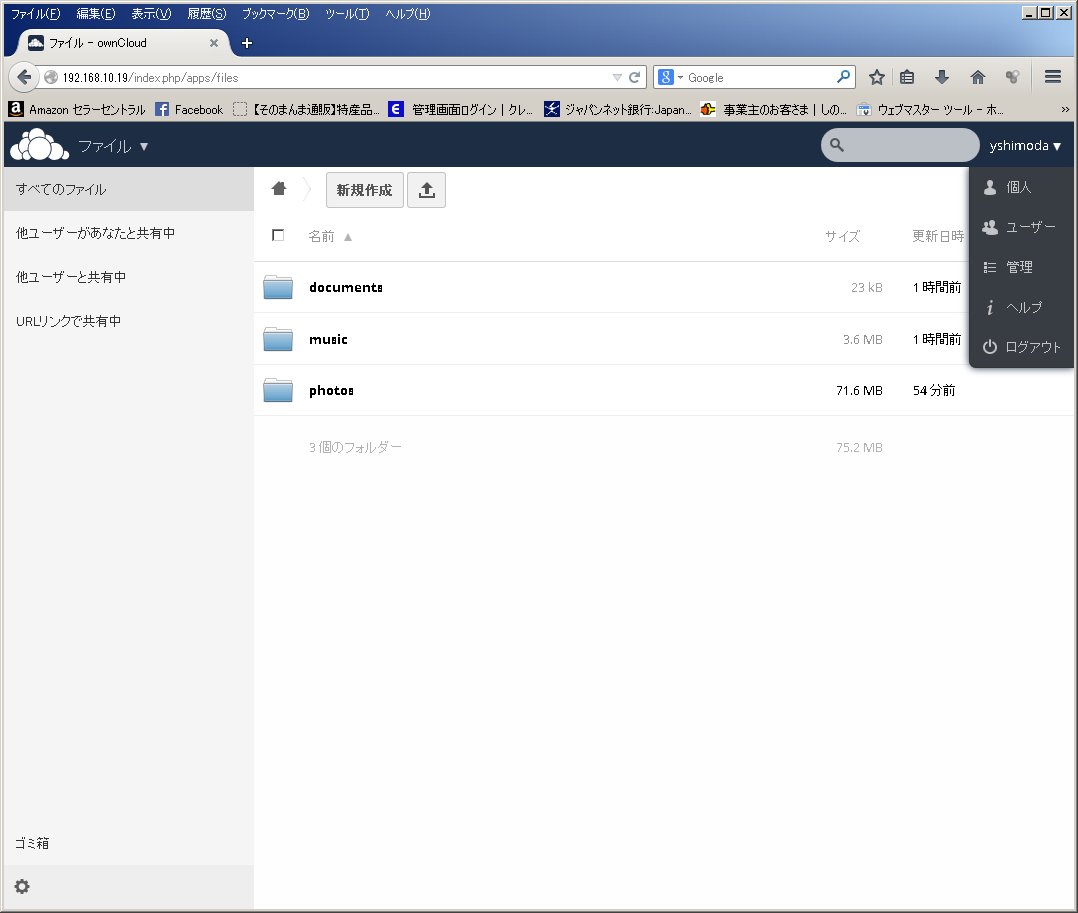
 名前のところをクリックするとメニューが表示されるので他のユーザーを追加したりします。
ホスト名でのアクセスに変更する場合には、/var/www/config/config.phpの1=> ‘cf-w2’,のように別名を追加して行きます。これもWinSCPで使って簡単に編集します。
array (
0 => ‘192.168.10.19’,
1 => ‘cf-w2’,
),