スマホからWi-FiでSDカードを読み書き可能 挑戦者「NUBES」

NUBESをiPhone&iPadで使用するにはNUBES-OEOというアプリを導入します。Bridge Modeを設定してインターネットに接続可能なアクセスポイントに接続するとNUBESしかアクセスできなかったiPhone&iPadがインターネット接続できるようになります。パソコンをNUBESに接続してhttp://192.168.1.254を開くとNUBESのディスクにアクセスできます。ブラウザー経由でのファイルのアップロードも可能です。私の場合はNUBESの電源をOFFしてパソコンに接続してUSBメモリーモードで必要なファイルをパソコンから保存するようにしています。動画を持ち出す手段として割り切って使用しています。

挑戦者(アイ・オー・データ機器)のNUBESの注意点

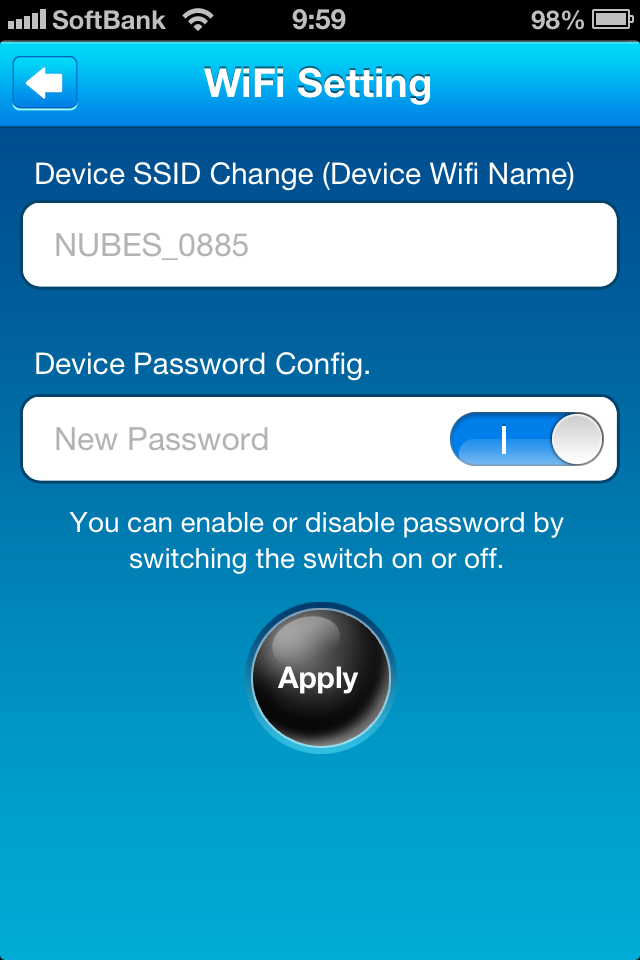
1.Wi-Fiがデフォルトではパスワードが設定されていないので設定画面からパスワードを設定する。
10C6C2B5-A110-4F52-B2B5-6009A664987C

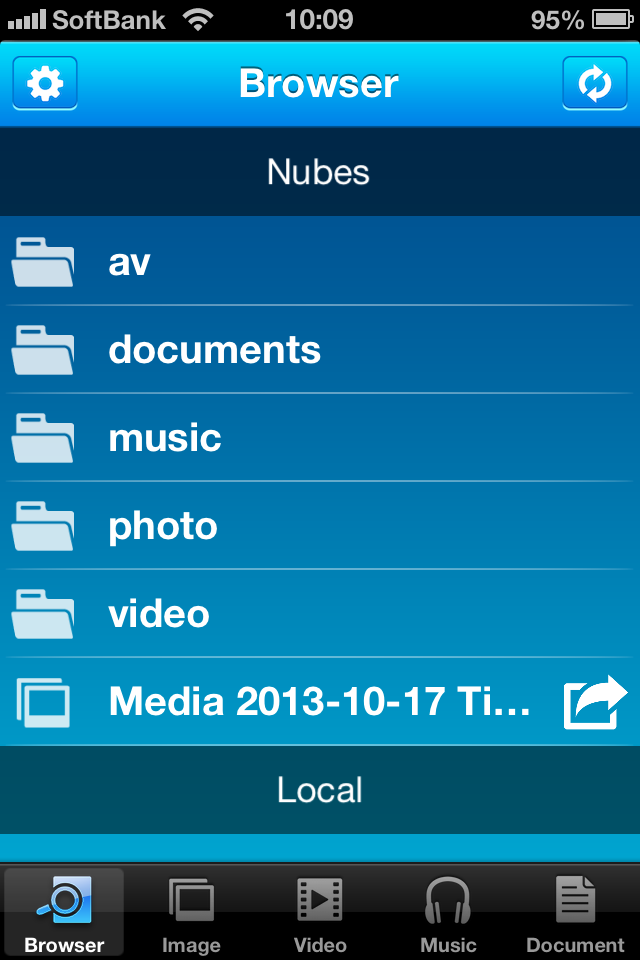
2.Wi-Fi経由でiPhoneからNUBESにコピーできるのはImagesとVideoだけでカメラロールに保存されているものが対象で1個づつしかできない。コピーするには画面下側に表示されるBrowser、Images,Video,Music,DocumentのImages,Videoをタップして左上の+をタップしてカメラロールからコピーします。
5EDC02B6-5E91-4746-AD89-5A3F1723828A

iPhoneにダウンロードした動画をAir Videoで見る。

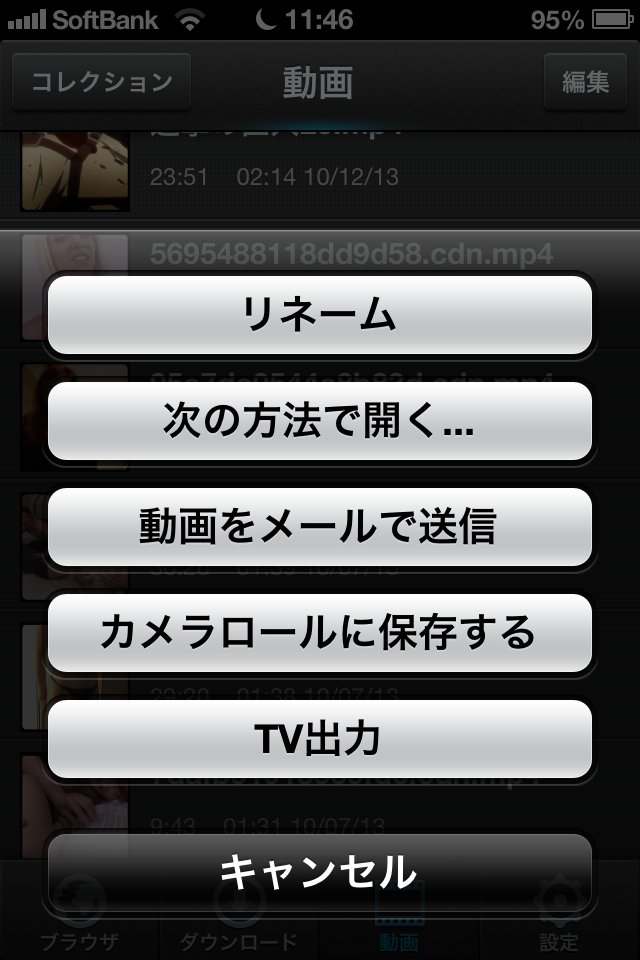
iPhoneアプリのFree Videoを使って動画をiPhone本体に保存します。ダウンロードした動画一覧を数秒タッチするとリネームできるので名前を分かりやすい名前に変更します。

BA8A97CE-9FCF-4C76-B05A-4214CCB61EF4

ダウンロードした動画をAir Video Serverにコピーします。

コピーする方法は

1.iTunes&iCloudバックアップをオンにしてiTunesを使ってパソコンにダウンロードする。

2.i-Funboxを使ってパソコンにダウンロードする。

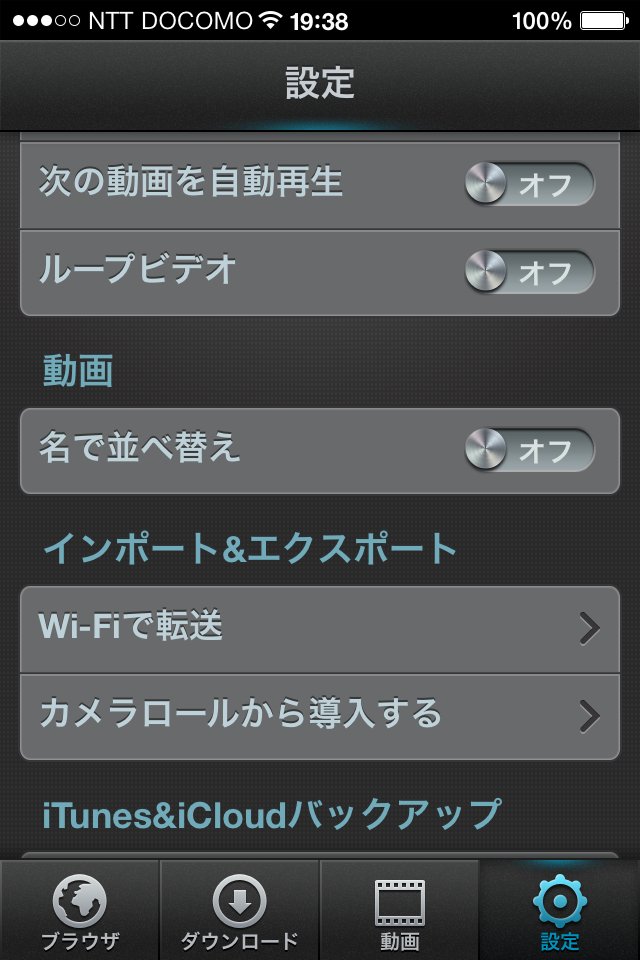
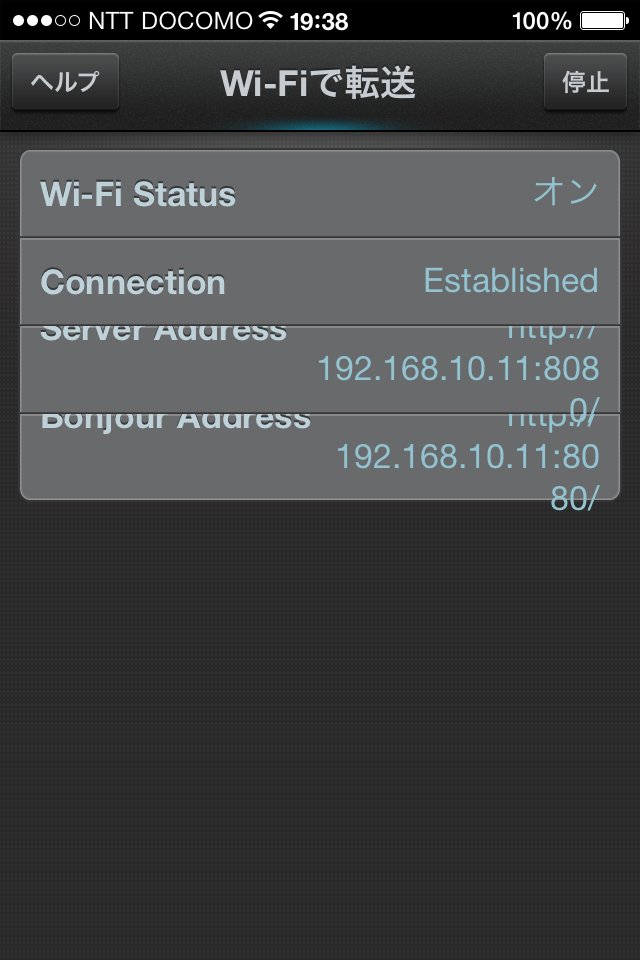
3.設定のWi-Fiで転送を有効にするとhttp://ip-address:8080/でアクセスしてAir Video Serverのフォルダーに保存する。

3つの方法が選択できます。動画をAir Video Serverに保存したらiPhoneから動画を削除してAir Video Serverを使って再生します。Wi-Fi環境では3が手軽でいいかと思います。私の場合は遠隔操作でAir Video Serverを開直接ダウンロードするようにしています。※名前を変更する画面にに次の方法で開くを使ってDropBoxやカメラロールに保存できますが処理中のステータスがわかりにくいのでおすすめできません。

9CBFD406-A7B4-45BE-ACA2-B15C1930E676615BF296-D8E0-4B01-85AA-29D3FA230A62