無線ブロードバンドルーターをアクセスポイントとして使う

アクセスポイントが無いので無線ブロードバンドルーターをアクセスポイントとして使っている。

パソコンと無線ブロードバンドルーターを接続して設定画面を開きます。最初に無線LANの設定を行います。

SSIDを覚えやすい物に変更してセキュリティの設定も行います。パスワードは覚えやすい10桁の数字を使っています。

DHCPサービスを停止して端末のIPアドレスをお使いのネットワークに合わせて設定します。

無線ブロードバンドルーターのLAN側のポートをHUBに接続すればOK。※WAN側にはなにも接続しないでください。

これでアクセスポイントが作れます。

単純に無線LANだけ使いたい場合は端末のIPをお使いのネットワークとは別のIPアドレスを設定し、インターネット側のIPアドレスを自動取得に設定して、WANポートをHUBに接続します。

無線LANに接続すればインターネットが使えます。
カテゴリー: 未分類

仮想PCをRealVNCで使う

Windows7でVirtualBoxの仮想PC(WindowsXP)を使って作業していた時Windows7から仮想PCにクリップボード経由でコピー&ペーストが出来なかった。WindowsXPにRealVNCサーバー入っていたのでVNC接続してみたらクリップボード経由でコピー&ペーストができる。ネットワークの設定をブリッジアダプターに変更すればホストPCと同じネットワークに仮想PCが存在できるため共有フォルダも使えて便利。NATの場合はポート開放の設定を行えばRealVNCで接続も可能。

カテゴリー: 未分類

owncloudを別名で使うには

owncloudをセットアップするときにIPアドレスで接続後のポートの開放を行いDmain Nameでアクセスする場合

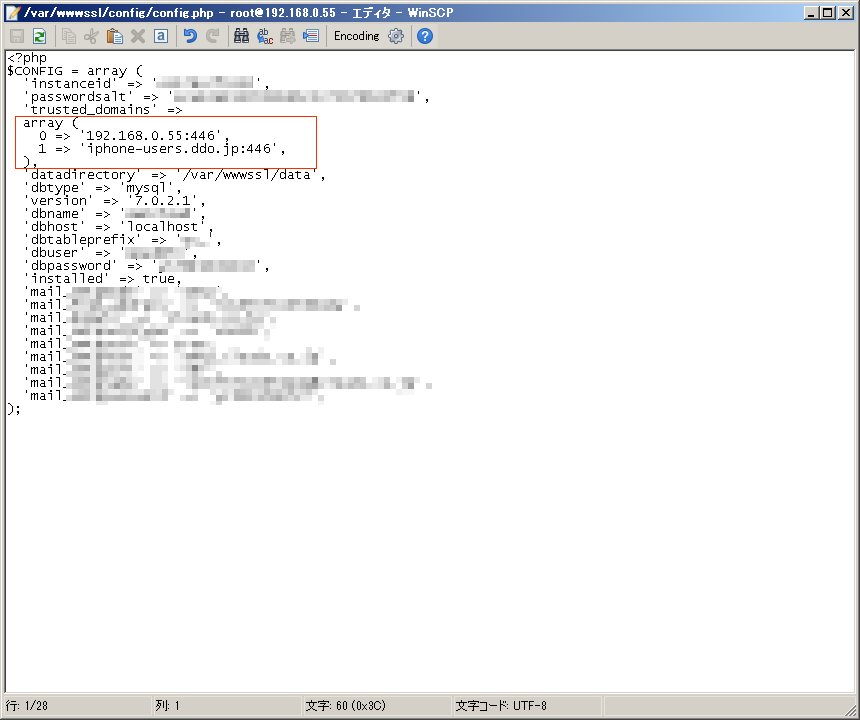
config/config.phpを修正する必要があります。IPアドレスでセットアップ後 1=>のエントリーを追加します。

これで、IPアドレスでもdomain Nameでもアクセスできるようになります。

本来ならsslは443ポートを使用しますが、別のシステムでこのポートを使用しているためappacheのsslポートを446に変更しています。

array (
0 => ‘192.168.0.55:446’,
1 => ‘iphone-users.ddo.jp:446’,
),


Image1

カテゴリー: 未分類